 DiskBrio
Gratis · Windows 10 y 11 · Sin registrarte
Sabé qué llena tus discos. Y qué podés liberar sin riesgo.
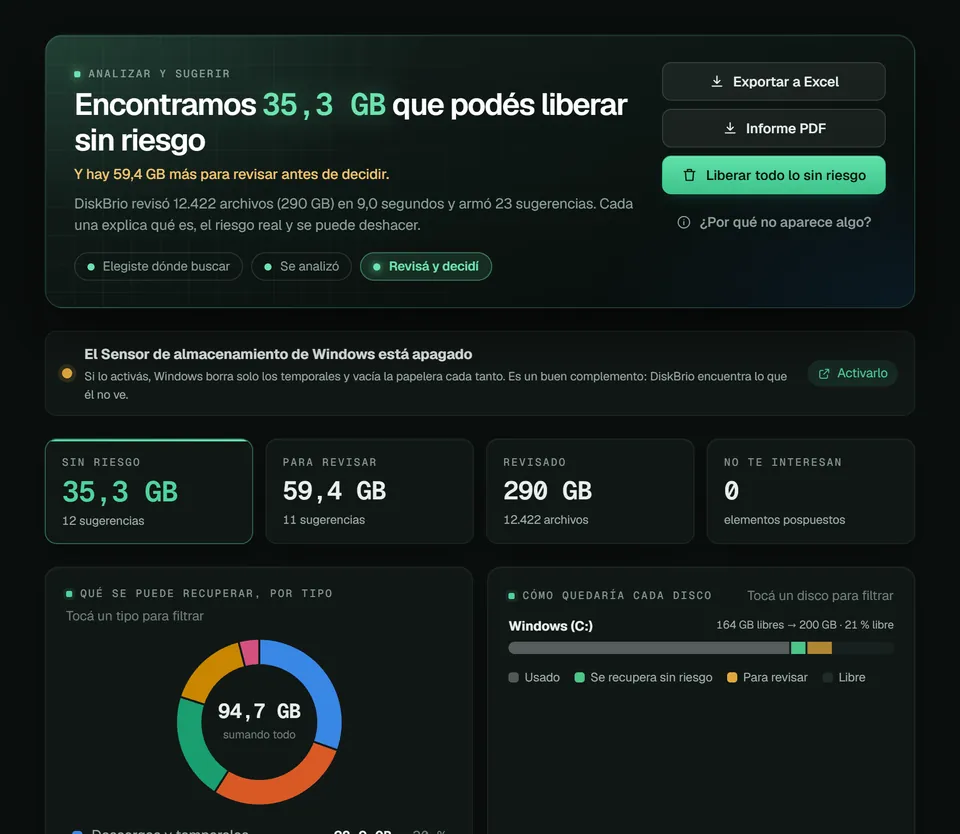
DiskBrio analiza tus discos y sugiere qué limpiar, explicando cada cosa: qué es, cuánto libera y su riesgo real. De fábrica todo va a la papelera, así que se puede deshacer. Y además revisa la salud de tus discos.
Versión 0.7.6 · 27/11/26 · 64 bits · Sin permisos de administrador · Castellano e inglés
- Se deshace desde el historialDe fábrica todo va a la papelera, y el historial lo devuelve.
- Cada cosa con su riesgoSin riesgo, o para revisar antes. Nunca a ciegas.
- La nube queda en la nubeNunca baja archivos de OneDrive ni de Google Drive.
- Privada de verdadSin registrarte ni telemetría. Nada sale de tu PC.
Demo
Mirala en 95 segundos
Un disco de prueba con archivos inventados: el análisis, las sugerencias, mandar algo a la papelera y deshacerlo, el mapa de lo que ocupa lugar, tus programas y un disco que necesita atención. Narrada y con subtítulos.
Cómo funciona
Tres pasos, y cada uno lo decidís vos
Otros analizadores te muestran un mapa y te dejan lo difícil a vos. DiskBrio hace la tarea: reconoce qué es cada cosa y te dice si conviene borrarla.
Elegís dónde mirar
Discos enteros, algunas carpetas, OneDrive o Google Drive. Podés dejar carpetas afuera y elegir qué tipo de cosas buscar.
Analiza sin tocar nada
El análisis lee nombres, tamaños y fechas: por eso es rápido y seguro. Los archivos se leen sólo para confirmar repetidos exactos, y nunca si están sólo en la nube.
Revisás y decidís
Cada sugerencia dice qué es, cuánto libera y su riesgo real. Un clic la manda a la papelera, y el historial la puede deshacer.
Funciones
Hecha para decirte qué hacer, no sólo qué hay
Sugerencias
Cada sugerencia se explica sola
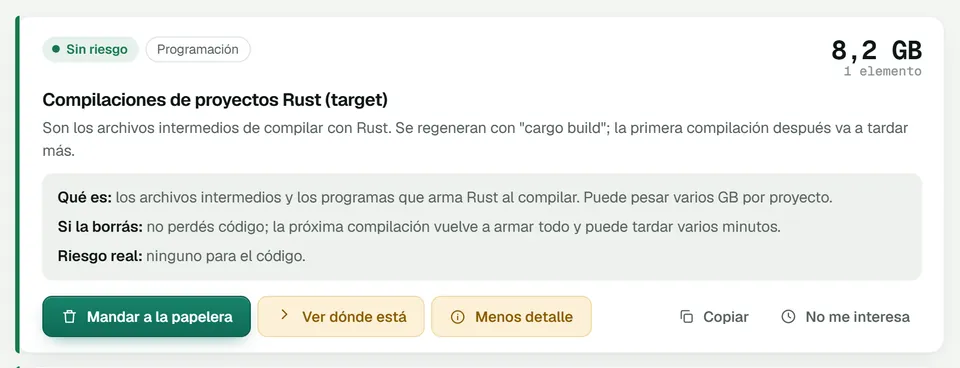
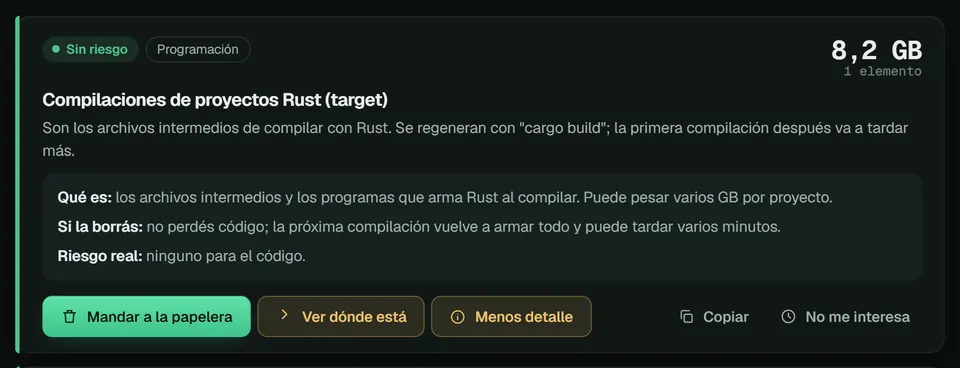
DiskBrio reconoce más de 80 tipos de cosas que ocupan lugar de más, y dice con palabras simples qué es cada una, qué pasa si la borrás y qué tan riesgoso es de verdad.
- Cachés de navegadores y aplicaciones, temporales de Windows, informes de errores y cachés de sombreadores
- Restos de programación: node_modules, compilaciones, cachés de paquetes, entornos virtuales viejos
- Instaladores y descargas viejas, descargas a medias, copias de iPhone y modelos de IA que ya no usás
- Repetidos exactos y copias viejas con fecha, conservando las más nuevas
Deshacer
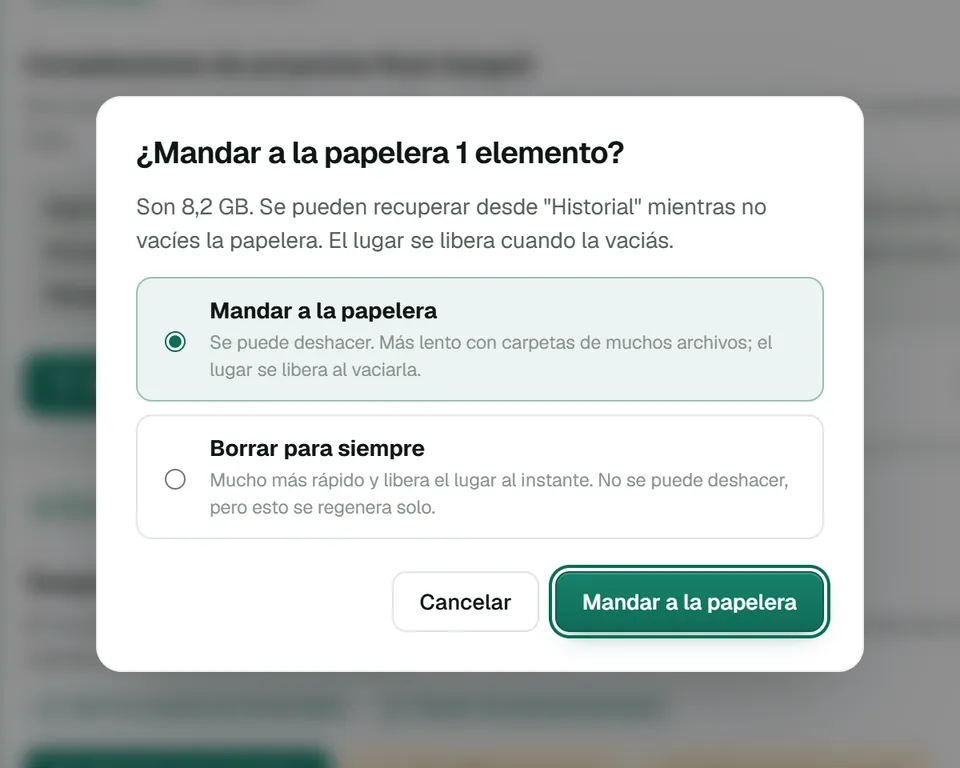
Nada pasa sin tu OK, y todo se puede deshacer
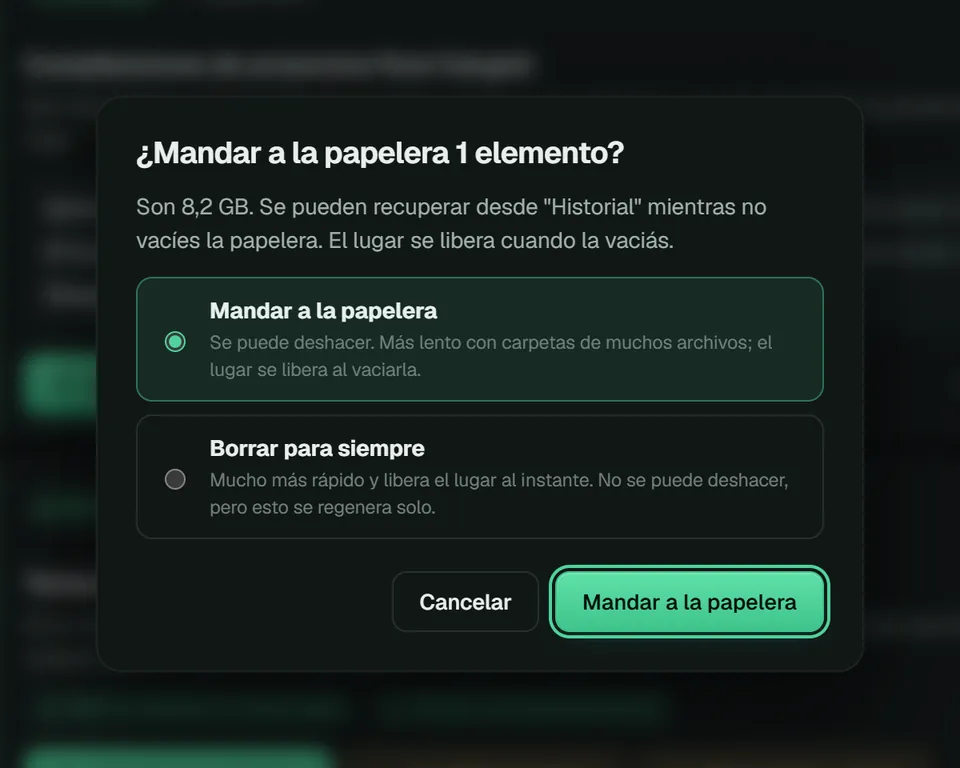
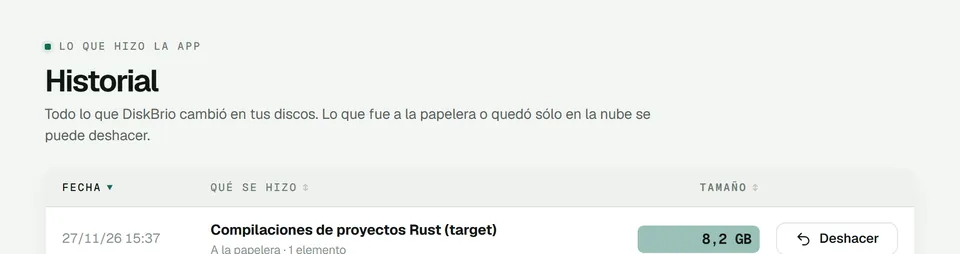
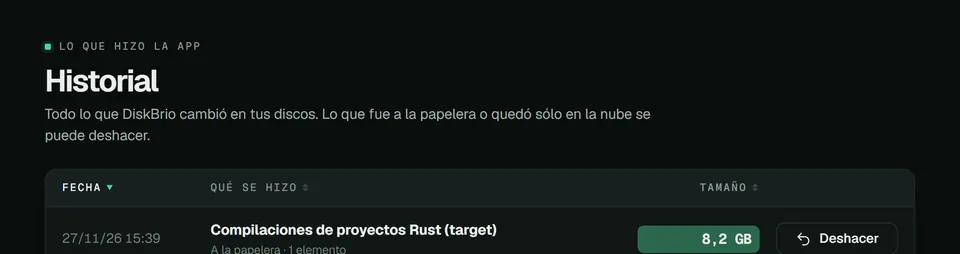
Antes de actuar, DiskBrio te dice exactamente cuánto se va y adónde. De fábrica todo va a la papelera, y el historial guarda cada cambio con su botón "Deshacer".
- Los lugares que Windows necesita están en una lista que DiskBrio nunca toca
- Los tamaños se vuelven a revisar justo antes de actuar
- El modo "sólo mirar" apaga todos los botones que cambian el disco: ideal en la PC de otra persona
Explorar
Mirá adónde se fue el lugar
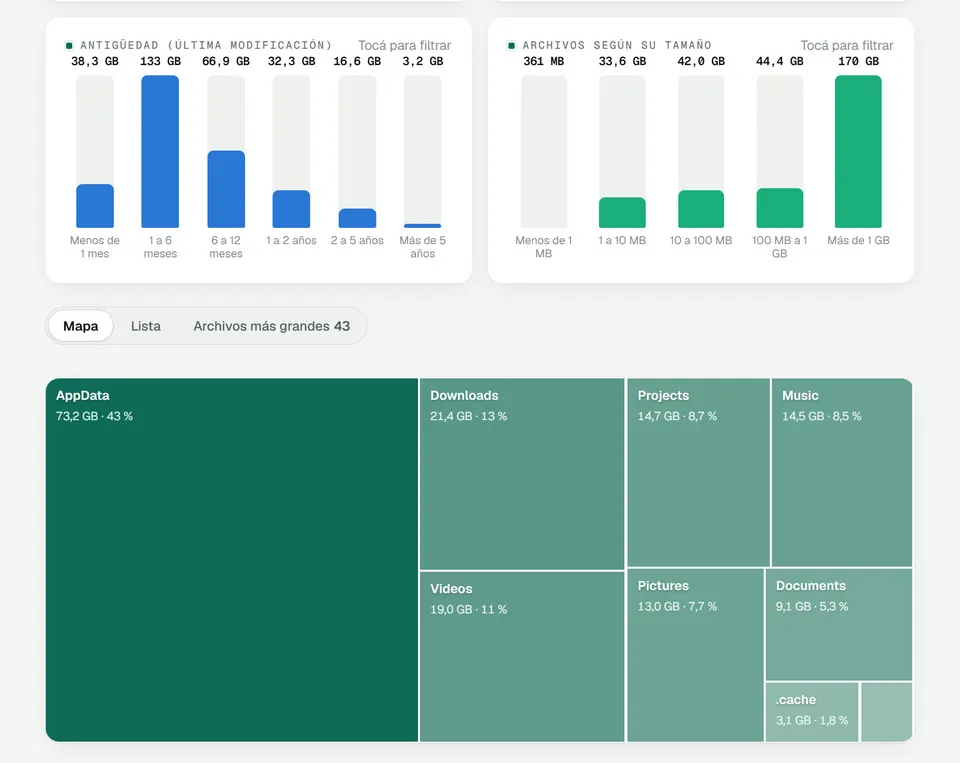
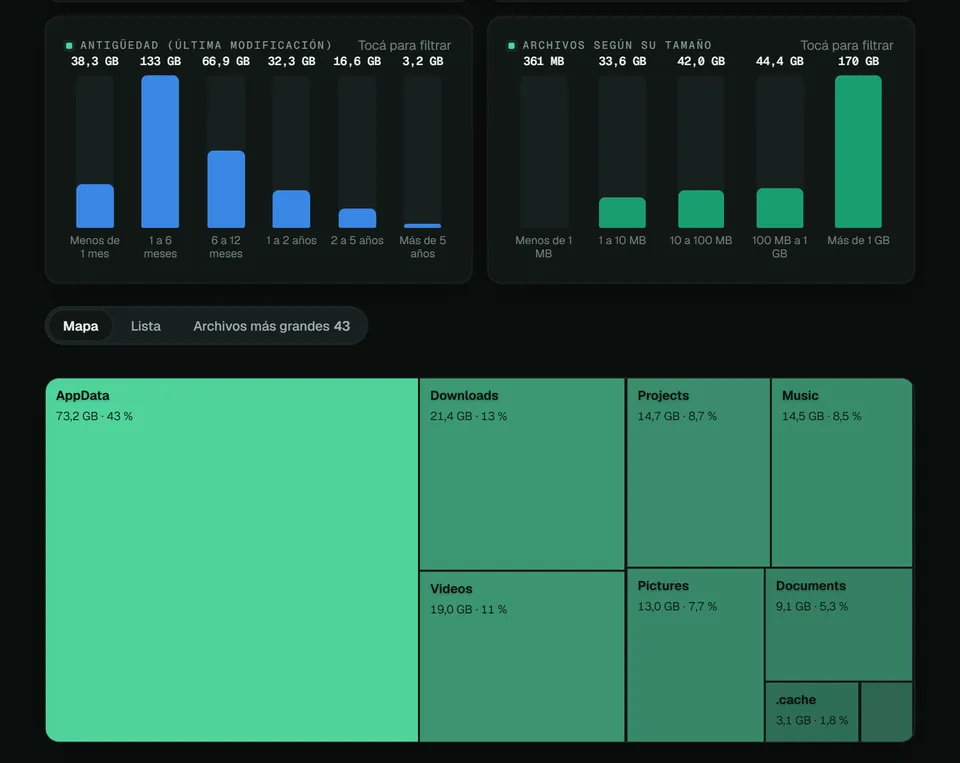
Carpeta por carpeta, con lo que pesa cada una dentro de su carpeta y del disco. Un mapa, una lista, los 100 archivos más grandes y gráficos por tipo, antigüedad y tamaño que filtran todo al tocarlos.
- "Qué es" cada archivo grande, incluso si el programa sigue instalado
- Evolución: qué creció desde el análisis anterior
- Exportar a Excel y un informe PDF para imprimir
Salud de los discos
Un aviso antes de que un disco falle, y un plan si pasa
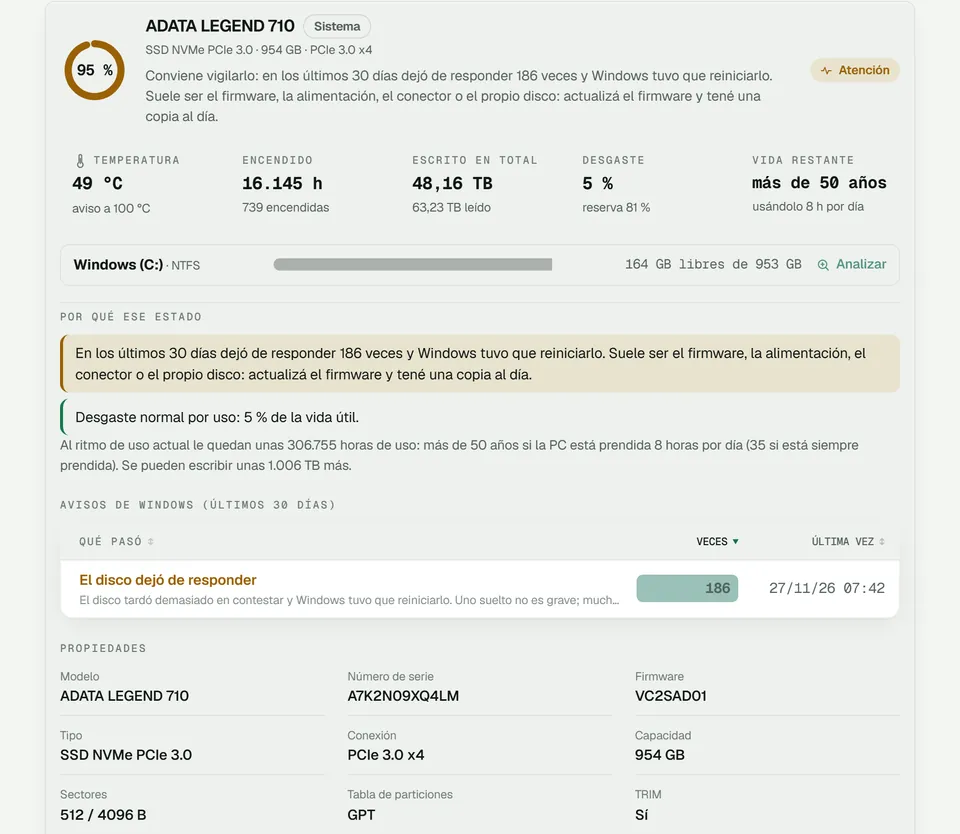
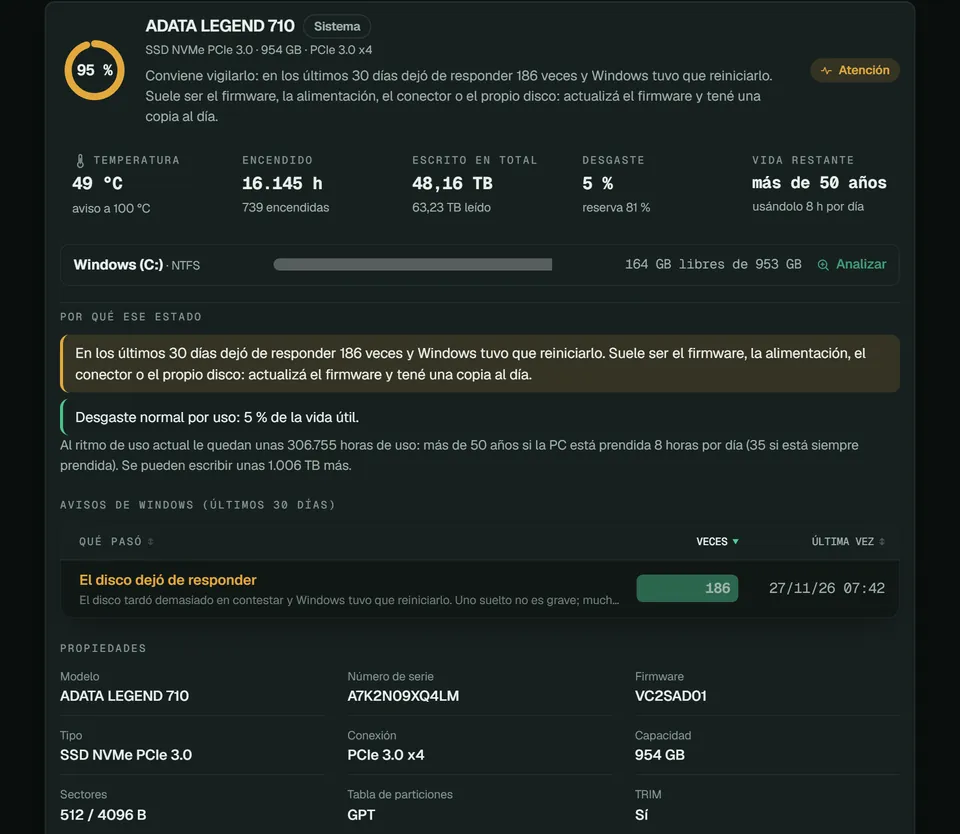
DiskBrio lee los datos de salud SMART y NVMe de cada disco, sin permisos de administrador, y suma los avisos de disco que Windows registró en los últimos 30 días. Si algo no anda bien, te dice por qué con palabras simples.
- Salud, temperatura, desgaste, horas y datos escritos, en SSD, NVMe y discos rígidos
- Un plan de acción: copiar lo importante a otro disco, actualizar el firmware, liberar lugar, revisar la ranura y un informe para la garantía
- Una prueba de velocidad, con un diagnóstico si anda más lento de lo que debería
- Avisos cuando la tendencia empeora, no sólo cuando ya es tarde
Todos tus discos
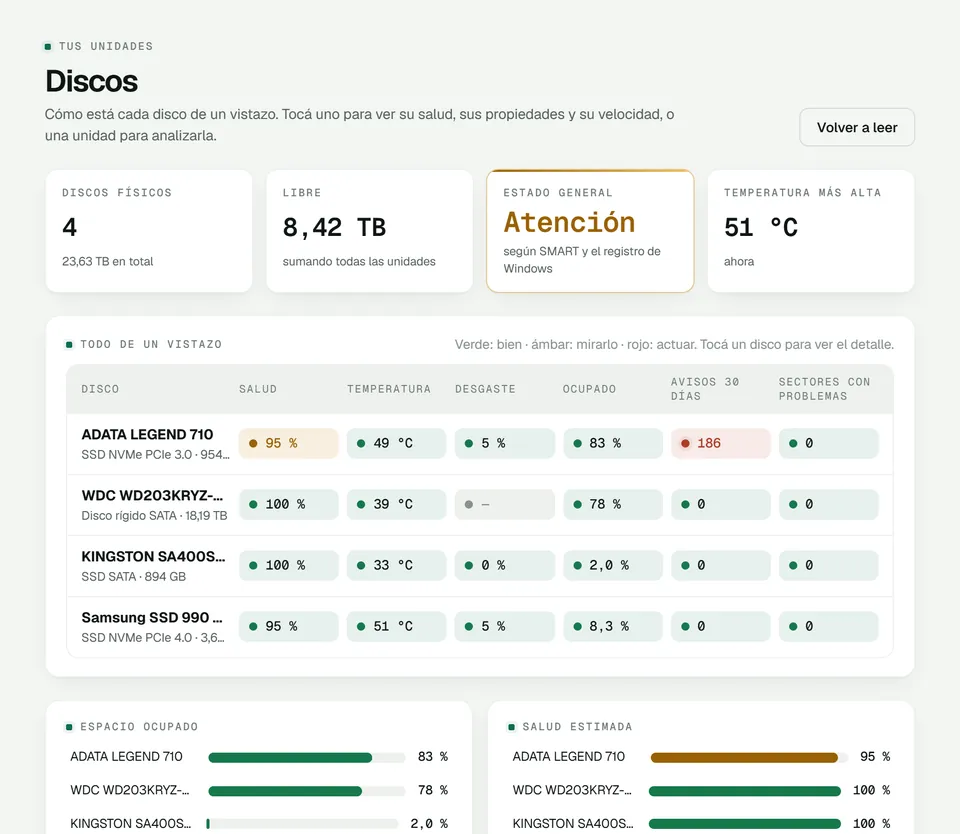
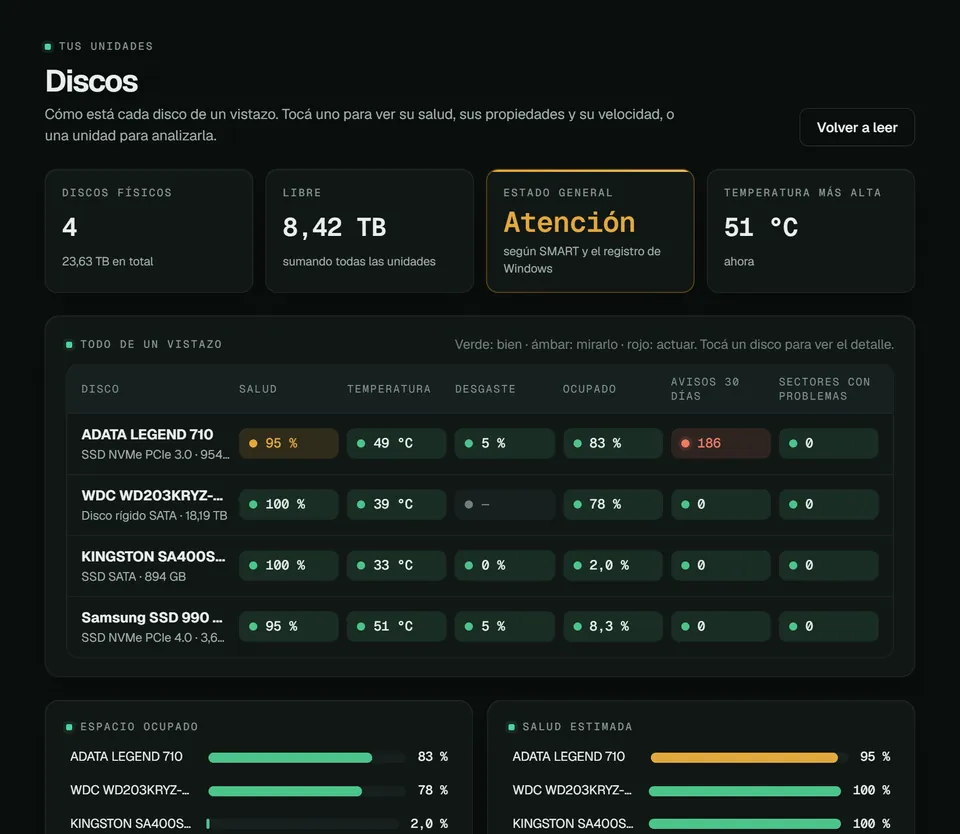
Todos los discos de un vistazo
Verde está bien, ámbar es para estar atento y rojo es para actuar. Con un clic en un disco ves su salud, propiedades y velocidad, o lo analizás.
Y además
El resto de la caja de herramientas
OneDrive y Google Drive
Dejá los archivos viejos de OneDrive sólo en la nube para liberar este disco. Analizá Google Drive sin bajar nada, y seguí un plan paso a paso cuando se llena tu espacio de Google o de Microsoft.
Análisis programado
Todos los días o una vez por semana, sin abrir la ventana. Un aviso de Windows te dice cuando un disco se queda sin lugar o una carpeta crece mucho. Si querés, también limpia sola lo que no tiene riesgo.
Aplicaciones
Los programas instalados por tamaño y por cuánto hace que no los abrís. Para desinstalar, DiskBrio abre el desinstalador del propio programa.
Comprimir en lugar de borrar
Los archivos grandes que casi no abrís pueden quedar comprimidos por el mismo Windows: se abren igual y ocupan menos. Se puede deshacer.
Lo de Windows
El archivo de hibernación, los componentes viejos de Windows (con su propia limpieza, DISM), las descargas de Windows Update, la restauración y la papelera, cada uno explicado.
Clic derecho en una carpeta
Si querés, suma "Analizar con DiskBrio" al menú del Explorador de archivos, para revisar cualquier carpeta o disco en un paso.
Comparar
DiskBrio frente a las demás
Hay buenas herramientas, y algunas las usamos. Esta es una mirada honesta a lo que hace cada una en su versión gratis.
| Función | DiskBrio | WinDirStat | WizTree | TreeSize Free | Czkawka | CrystalDiskInfo |
|---|---|---|---|---|---|---|
| Precio | Gratis | Gratis | Gratis para uso personal | Gratis (con versiones pagas) | Gratis | Gratis |
| Adónde se fue el lugar (mapa o árbol) | Sí | Sí | Sí | Sí | Lista de grandes | No |
| Sugerencias explicadas y con riesgo | Sí | No | No | No | Listas, sin riesgo | No |
| Deshacer desde un historial | Sí | No | No | No | No | No |
| Repetidos por contenido | Sí | Sí | Por nombre y tamaño | Versiones pagas | Sí | No |
| Salud de los discos (SMART, NVMe) | Sí | No | No | No | No | Sí |
| Prueba de velocidad | Sí | No | No | No | No | Otra aplicación |
| Análisis programado con avisos | Sí | No | No | No | No | Sólo de salud |
| Código abierto | No | Sí | No | No | Sí | Sí |
| Sistemas | Windows | Windows | Windows | Windows | Windows, macOS, Linux | Windows |
Donde las otras son mejores: WizTree lee directo la tabla de archivos del disco y es la más rápida en discos enormes. CrystalDiskInfo tiene años de pruebas con miles de modelos de discos. Czkawka es de código abierto y también anda en macOS y Linux. Y DiskBrio es nueva y todavía no tiene firma digital. Según la información pública de cada herramienta al 27/11/26.
Privacidad
Tus archivos siguen siendo tuyos
DiskBrio funciona entera en tu PC. No pide registrarte y no manda nada a ningún lado.
- Sin registrarte, sin telemetría, sin publicidad, sin cookies. Esta web tampoco usa analíticas.
- La aplicación no se conecta a internet por su cuenta. Los enlaces a Google, Microsoft o al fabricante de un disco se abren en tu navegador sólo cuando hacés clic.
- El análisis lee nombres, tamaños y fechas. Los archivos se leen sólo para confirmar repetidos exactos, y nunca si están sólo en la nube.
- Todo lo que guarda (análisis, historial, ajustes) queda en tu carpeta de usuario.
Antes de instalar
Windows puede decir que "protegió tu PC"
DiskBrio todavía no tiene firma digital, y SmartScreen de Windows avisa con las aplicaciones nuevas sin firma ni historial de descargas. Hacé clic en Más información y después en Ejecutar de todas formas. Se instala sólo para tu usuario, sin permisos de administrador, y se quita desde Configuración › Aplicaciones como cualquier programa.
d266d79d3aa94ada1ecc44e0cd5410a9a31a9a5436e9717031799bef70374106
Preguntas
Preguntas frecuentes
¿DiskBrio es gratis de verdad?
Sí. Sin prueba, sin publicidad, sin registrarte y sin límite de tiempo.
¿Borra algo por su cuenta?
No. Sólo sugiere: nada cambia hasta que hacés clic. De fábrica todo va a la papelera, así que el historial lo puede deshacer. Borrar para siempre es una opción aparte que tenés que elegir, y lo dice.
La única excepción es la limpieza automática de Ajustes, que está apagada hasta que la prendés y sólo toca lo sin riesgo que marques.
¿Es seguro borrar lo que sugiere?
Lo marcado sin riesgo vuelve solo, como cachés y temporales: en el peor caso algo tarda un poco más en cargar la primera vez. Lo marcado para revisar puede ser algo que quieras conservar, como instaladores viejos, copias de seguridad o repetidos, así que DiskBrio muestra qué es y te deja decidir uno por uno.
¿Baja mis archivos de OneDrive o Google Drive?
No. Windows conoce el nombre, el tamaño y la fecha de lo que está sólo en la nube, y eso es todo lo que lee DiskBrio. Lo que está sólo en la nube nunca se abre, así que no se baja nada.
¿Necesito permisos de administrador?
No. DiskBrio se instala sólo para tu usuario, y el análisis y la revisión de salud funcionan sin permisos de administrador (algunos datos SMART, como los umbrales de falla, sí los necesitan). Windows pide permiso sólo para cambios del sistema, como apagar la hibernación o limpiar componentes de Windows.
¿Qué discos revisa la salud?
SSD NVMe y SATA internos y discos rígidos. Muchas cajas USB bloquean los datos de salud: cuando pasa, DiskBrio te lo dice en lugar de adivinar.
¿Por qué mi disco dice "Atención"?
DiskBrio explica el motivo en la página del disco: por ejemplo, sectores reasignados que suben, mucho desgaste o que Windows tuvo que reiniciar el disco seguido. Y te da un plan, empezando por una copia de lo importante a otro disco.
¿En qué versiones de Windows funciona?
Windows 10 y 11 de 64 bits. Usa Microsoft Edge WebView2, que viene con Windows 11 y con Windows 10 actualizado.
¿Está en otros idiomas?
Castellano e inglés. Se cambia en Ajustes.

Dale aire a tus discos
Gratis para Windows 10 y 11. Sin registrarte, sin publicidad. 4,6 MB.
Descargar DiskBrio